Panduan Desain Info Grafis Efektif untuk Data Visual
Pelajari prinsip desain info grafis yang efektif untuk visualisasi data bersih dan komunikatif.

Desain infografis adalah representasi visual dari informasi, data kuantitatif, atau pengetahuan terstruktur untuk menyampaikan pesan kompleks secara cepat, jelas, dan akurat kepada audiens. Proses perancangannya memadukan tipografi fungsional, hierarki visual, warna terukur, dan sistem grid modular agar pembaca langsung menangkap kesimpulan data tanpa beban mental berlebih.
Banyak pembuat konten menyamakan perancangan infografis dengan menempelkan deretan ikon warna-warni di atas kanvas digital. Sebagai guru yang kerap menyederhanakan materi pelajaran, sekaligus desainer dan pengembang web yang mengolah dasbor data, saya melihat masalah terbesar infografis bukanlah kurangnya ilustrasi. Masalah utamanya adalah kebisingan visual yang justru mengaburkan angka dan fakta inti.
Secara kognitif, infografis berfungsi menekan extraneous cognitive load (beban mental akibat tata letak yang semrawut) dan memaksimalkan germane cognitive load (energi otak untuk mencerna pola dan menarik kesimpulan). Panduan ini membedah prinsip desain infografis untuk merancang visualisasi data yang bersih, mudah dipindai, dan memenuhi standar aksesibilitas modern.
Mengapa Banyak Visualisasi Data Gagal Menyampaikan Pesan?
Sebagian besar kegagalan komunikasi visual berakar pada pengabaian prinsip form follows function yang dipelopori Louis Sullivan dan gerakan Bauhaus. Ketika dekorasi mengalahkan fungsi, pembaca menghabiskan waktu lebih lama untuk menerjemahkan bentuk grafik daripada memahami artinya.
Pakar statistik dan visualisasi informasi Edward Tufte memperkenalkan konsep rasio Data-to-Ink (Data-ke-Tinta). Prinsip ini menuntut desainer memaksimalkan porsi elemen grafis yang benar-benar mewakili data, sekaligus memangkas habis chartjunk atau ornamen kosmetik yang tidak membawa informasi apa pun. Garis kisi (gridlines) yang terlalu tebal, bayangan jatuh (drop shadow) yang pekat, hingga latar belakang bertekstur rumit harus Anda bersihkan.
Riset persepsi manusia dari Nielsen Norman Group (NN/g) menjelaskan bahwa sistem saraf visual kita memproses atribut preattentive secara bertingkat. Retina dan korteks visual manusia jauh lebih cepat dan akurat saat membandingkan posisi pada bidang 2D serta panjang garis atau batang, dibandingkan saat harus menaksir luas area atau volume 3D.
Itulah sebabnya grafik batang (bar chart) dua dimensi yang sederhana selalu mengalahkan diagram lingkaran (pie chart) berdimensi tiga. Saat Anda memiringkan diagram lingkaran menjadi bentuk 3D, irisan di bagian depan tampak lebih besar secara optik dibanding irisan bernilai sama di bagian belakang.
5 Prinsip Desain Infografis yang Efektif
Kualitas infografis yang tampak keren di mata profesional tidak diukur dari kerumitan ornamen vektornya, melainkan dari kelancaran mata pembaca mengalir dari judul hingga kesimpulan akhir. Anda dapat memadukan prinsip dasar desain dengan lima fondasi arsitektur informasi berikut.
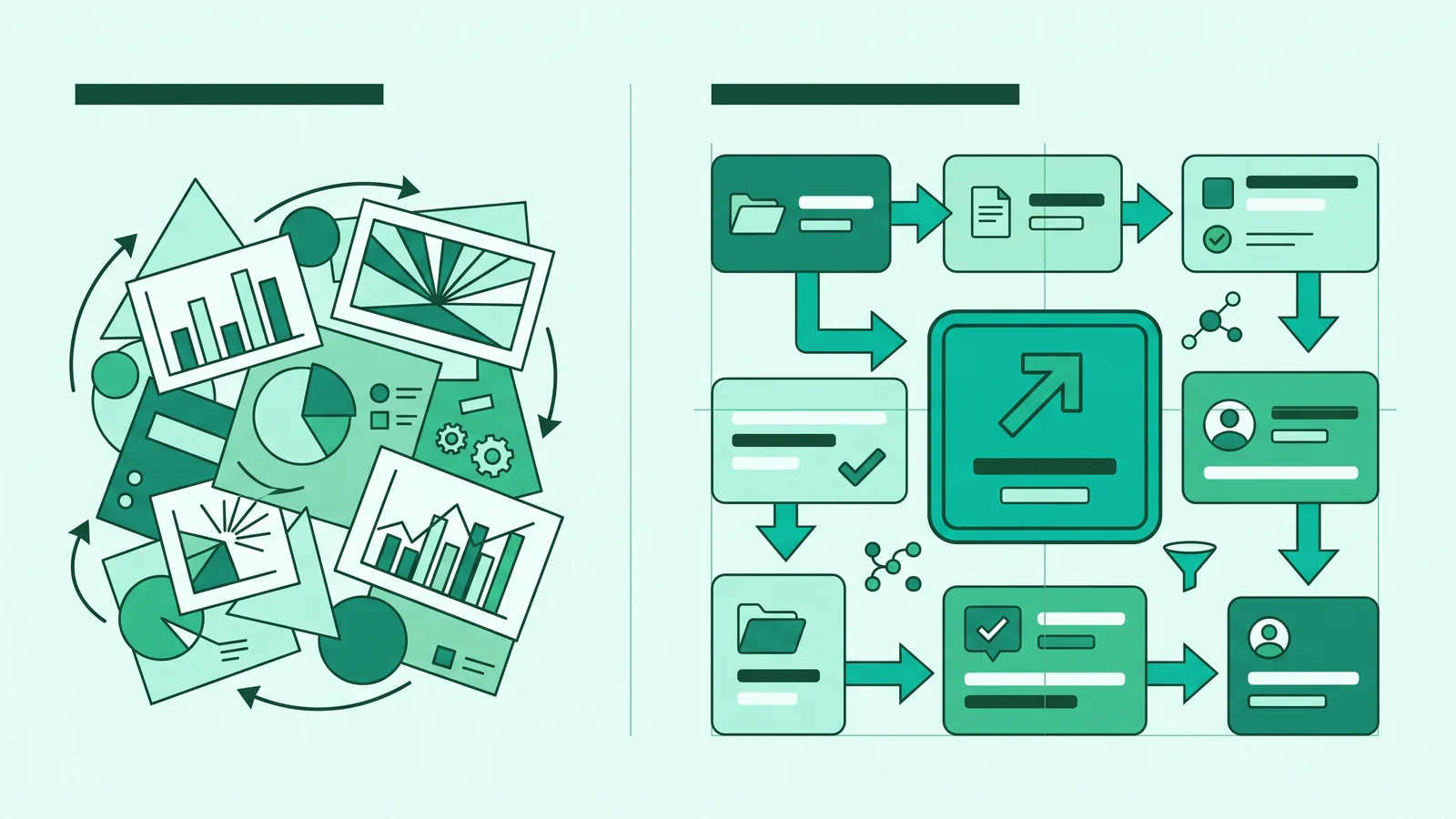
1. Sistem Grid Modular: Bento Grid dan Swiss Style
Tata letak infografis modern banyak mengadopsi pendekatan Bento Grid dan kebangkitan kembali Swiss Style (International Typographic Style). Bento Grid, yang terinspirasi dari kotak bekal modular Jepang dan dipopulerkan oleh antarmuka Apple serta dasbor SaaS modern, membagi kanvas menjadi modul-modul kartu asimetris dengan sudut membulat (corner radius) yang konsisten.
Pembagian ruang berpetak ini menciptakan batas kognitif yang tegas antar-segmen data, sebuah teknik psikologi kognitif yang disebut chunking. Di sisi lain, gaya desain Swiss Style menyumbangkan disiplin grid kolom matematis yang ketat, tipografi sans-serif neo-grotesque yang netral, serta ruang kosong (whitespace) fungsional tanpa ilusi tiga dimensi semu.
2. Hierarki Visual dan Skala Tipografi
Tanpa hierarki yang jelas, semua teks di dalam kanvas akan berteriak meminta perhatian secara bersamaan. Pembaca memindai halaman dengan pola huruf F atau Z, sehingga mereka membutuhkan jangkar visual sebagai titik masuk.
Gunakan maksimal dua keluarga huruf (font pairing) yang memiliki kontras karakter tegas tetapi tetap harmonis:
- Nuansa Modern dan Teknologi: Padukan Space Grotesk untuk judul utama dengan Inter untuk teks isi dan angka tabel.
- Nuansa Editorial dan Laporan Resmi: Padukan Merriweather atau Lora (berkait/serif) untuk judul dengan Plus Jakarta Sans untuk label data.
Untuk menjaga proporsi matematis, terapkan skala tipografi terstruktur pada kanvas Anda:
- Headline / Judul Utama (H1): 32–40 pt (Bold atau Heavy) untuk menarik perhatian di detik pertama.
- Metric Big Number (Angka Sorotan): 28–36 pt (Medium atau Bold) khusus untuk menampilkan satu statistik kunci yang paling mengejutkan.
- Subjudul Bagian (H2): 18–20 pt (Semibold) sebagai pemisah antar-modul bahasan.
- Teks Isi dan Label Grafik: 12–14 pt (Regular) agar nyaman dibaca di layar ponsel tanpa perlu diperbesar.
- Sumber Data dan Kaki Catatan: 9–10 pt dengan warna abu-abu redup (muted).
3. Psikologi Persepsi Gestalt dalam Pemetaan Data
Otak manusia secara alami mengelompokkan elemen visual yang terpisah menjadi satu kesatuan utuh berdasarkan hukum Gestalt. Dua prinsip Gestalt yang paling krusial dalam desain infografis adalah Common Region (Batas Bersama) dan Proximity (Kedekatan).
Prinsip Common Region bekerja ketika Anda membungkus beberapa metrik terkait di dalam satu kotak kartu dengan warna latar tipis. Tanpa perlu membaca judul sub-bagian, audiens langsung tahu bahwa angka-angka di dalam kotak tersebut berada dalam satu kategori yang sama.
Prinsip Proximity menuntut Anda mendekatkan label keterangan langsung ke elemen datanya. Hindari membuat kotak legenda terpisah di pojok bawah grafik yang memaksa mata pembaca bolak-balik mencocokkan warna (split-attention effect). Letakkan angka dan nama kategori berjarak sekitar 4 piksel tepat di ujung batang atau garis grafik (direct labeling).
4. Manajemen Warna Fungsional Berbasis HSL (60-30-10)
Kesalahan paling umum pemula saat mengatur lingkaran warna primer, sekunder, dan tersier pada grafik adalah memakai skema warna pelangi (rainbow colormap). Ketika sepuluh batang grafik memiliki sepuluh warna mencolok yang berbeda, mata audiens kehilangan fokus dan mengalami kelelahan visual.
Gunakan ruang warna HSL (Hue, Saturation, Lightness) dan terapkan aturan proporsi 60-30-10:
- 60% Warna Dasar Netral: Gunakan putih bersih, abu-abu sangat terang (
#F8F9FA), atau warna gelap tenang sebagai latar kanvas dan kartu modul. - 30% Warna Sekunder (Informasional): Gunakan warna bernada tenang dengan saturasi rendah untuk seluruh batang grafik standar, garis sumbu, dan teks deskripsi.
- 10% Warna Aksen (Fokus Utama): Gunakan satu warna bersaturasi tinggi dengan Lightness di kisaran 45–55% khusus untuk menyorot satu titik data paling penting. Teknik ini memanfaatkan Von Restorff Effect (efek isolasi), ketika satu objek yang tampil beda sendiri langsung terkunci di dalam ingatan pembaca.
Saat menyusun palet warna berjenjang untuk grafik bertingkat, kunci nilai Hue pada satu angka tetap, lalu geser parameter Lightness. Cara ini menghasilkan gradasi monokromatik yang rapi dan menjaga rasio kontras keterbacaan jauh lebih akurat daripada menebak kode Hex secara manual.
5. Aksesibilitas WCAG dan Palet Ramah Buta Warna
Infografis yang baik harus inklusif bagi seluruh pembaca, termasuk sekitar 8% pria dan 0,5% wanita di dunia yang mengalami defisiensi penglihatan warna (Color Vision Deficiency seperti deuteranopia dan protanopia). Pedoman W3C WCAG (Web Content Accessibility Guidelines) 2.1 dan 2.2 menetapkan tiga kriteria wajib bagi desainer informasi:
- Kriteria 1.4.3 (Contrast Minimum): Teks berukuran standar wajib memiliki rasio kontras minimal 4.5:1 terhadap latar belakangnya (dan minimal 3:1 untuk teks berukuran besar atau tebal).
- Kriteria 1.4.11 (Non-text Contrast): Elemen grafis esensial seperti batang diagram, garis tren, irisan diagram lingkaran, atau ikon penunjuk data wajib memiliki rasio kontras minimal 3:1 terhadap warna latar di sebelahnya.
- Kriteria 1.4.1 (Use of Color): Warna dilarang menjadi satu-satunya penanda informasi. Jika Anda menampilkan grafik kenaikan dan penurunan kinerja, jangan hanya mengandalkan warna hijau dan merah. Tambahkan simbol eksplisit (
+/-), panah penunjuk arah, atau pola arsir (hatching) pada batang grafik.
Dalam visualisasi ilmiah, standar palet kategoris yang aman bagi penyandang buta warna adalah Palet Okabe-Ito (2002/2011). Palet ini dikembangkan oleh Masataka Okabe dan Kei Ito dalam inisiatif Color Universal Design (CUD) serta dipopulerkan oleh Bang Wong di jurnal Nature Methods (2011). Anda dapat langsung menyalin kode warna ini ke perangkat desain Anda:

Delapan warna di atas telah dikalibrasi secara optik sehingga memiliki variasi luminansi yang jelas. Bahkan jika infografis Anda dicetak dalam format hitam-putih (grayscale), setiap kategori data tetap terbedakan dengan mudah.
Langkah Praktis Merancang Infografis dari Data Mentah
Merancang desain infografis di Canva, Figma, maupun Adobe Illustrator membutuhkan alur kerja yang sistematis. Banyak pengguna terjebak memilih ribuan templat dekoratif sebelum tahu cerita apa yang ingin disampaikan oleh datanya. Ikuti lima tahapan terstruktur berikut untuk menghasilkan karya berstandar editorial.
1. Saring Data dan Tentukan Satu Pesan Inti
Jangan pindahkan seluruh tabel spreadsheet ke dalam kanvas. Cari satu temuan paling bernilai dari data Anda: apakah ada lonjakan drastis, anomali menarik, atau perbandingan kontras? Buang variabel pendukung yang tidak memperkuat argumen utama tersebut.
2. Tetapkan Rasio Kanvas dan Panduan Grid
Sesuaikan dimensi kanvas dengan saluran distribusi utama sebelum meletakkan satu pun elemen:
- Carousel Instagram / LinkedIn: Rasio 4:5 (1080 × 1350 px) atau 1:1 (1080 × 1080 px).
- Infografis Web / Pinterest: Rasio 1:2 atau 9:16 (1080 × 1920 px).
- Slide Presentasi / Dasbor: Rasio 16:9 (1920 × 1080 px).
Saat Anda bekerja di Canva atau Figma, buka menu pengaturan tampilan lalu aktifkan Rulers and Guides. Pasang batas tepi (margin) terluar minimal 40 hingga 60 piksel agar teks dan grafik tidak tampak terjepit di pinggir layar. Gunakan sistem grid 4 kolom untuk kanvas vertikal atau 12 kolom untuk kanvas horizontal.
3. Petakan Modul Informasi dengan Pola Bento Grid
Bagi kanvas Anda menjadi beberapa kartu fungsional sesuai bobot datanya:
- Hero Tile (6–8 kolom): Area terluas untuk memuat temuan utama (primary takeaway).
- Feature Tiles (3–4 kolom): Modul menengah untuk menampilkan grafik garis tren waktu atau grafik batang perbandingan.
- Metric Cards (2 kolom): Kartu kecil berisi satu angka kunci (KPI) beserta ikon dan label singkatnya.
4. Pilih Jenis Grafik yang Presisi dan Beri Label Langsung
Pastikan bentuk visualisasi sesuai dengan sifat matematis data Anda. Gunakan grafik batang 2D untuk perbandingan kategori dan grafik garis untuk rentang waktu berkelanjutan. Hapus kotak legenda bawaan aplikasi, lalu tempelkan angka nilai langsung di ujung masing-masing batang untuk mencegah split-attention effect.
5. Tambahkan Anotasi Kontekstual (Data Storytelling)
Grafik yang berdiri sendiri memaksa audiens menebak-nebak penyebab di balik naik-turunnya angka. Tambahkan teks mikro sebagai catatan penjelas tepat di titik krusial grafik. Sebagai contoh, tarik garis penunjuk tipis pada puncak kurva lalu beri keterangan: "Maret 2024: Lonjakan 140% pasca-peluncuran versi V2." Anotasi kecil ini mengubah data pasif menjadi narasi aktif yang mencerahkan pembaca.
Kesalahan Umum Desain Infografis dan Solusinya
Batas antara visualisasi data yang informatif dan grafik yang menyesatkan sering kali terletak pada keputusan teknis kecil. Tabel berikut merangkum lima kesalahan desain yang paling sering merusak kredibilitas infografis beserta cara memperbaikinya.
Jangan pernah menggambar batang grafik secara manual menggunakan bentuk persegi panjang biasa tanpa mengacu pada skala angka riil. Selalu masukkan data asli ke fitur grafik bawaan agar proporsi panjang batang terukur secara matematis. Mengubah ukuran grafik secara kira-kira adalah pelanggaran integritas data.
Audit Keterbacaan Mobile-First Sebelum Publikasi
Mayoritas audiens masa kini membaca infografis melalui layar ponsel pintar. Desain yang tampak megah di monitor kerja sering kali berubah menjadi kumpulan teks mikroskopis yang gagal menjalankan fungsi informatifnya saat dibuka di layar ponsel yang redup di luar ruangan.
Sebelum mengekspor karya Anda, pastikan huruf terkecil tidak berada di bawah ukuran 12 px dan elemen grafik tidak terlalu tipis. Lakukan pemeriksaan menyeluruh pada judul sub-bagian, label angka pada sumbu grafik, dan garis penunjuk tren agar tetap terbaca jelas tanpa perlu mencubit layar. Mematuhi kontras non-teks WCAG 1.4.11 (minimal 3:1) dan memahami ragam gaya desain grafis dan UI modern akan sangat membantu Anda menyusun tata letak responsif yang nyaman dilihat di berbagai ukuran perangkat.
Pertanyaan yang Sering Diajukan (FAQ)
Visualisasi data adalah representasi grafis mentah dari angka, seperti grafik garis tunggal di program pengolah angka. Infografis memadukan visualisasi data tersebut dengan ilustrasi, konteks naratif, hierarki tipografi, dan alur bercerita (storytelling) untuk mengedukasi audiens non-spesialis.
Tampilan keren dan profesional dalam konteks data berarti jelas, rapi, dan modern. Gunakan tata letak modular seperti Bento Grid, batasi palet maksimal tiga warna, pertahankan kontras tinggi sesuai WCAG, pilih tipografi sans-serif modern berbobot proporsional, dan berikan ruang kosong (whitespace) yang lapang.
Sangat bisa, asalkan desainer disiplin mematikan ornamen ilustrasi dekoratif (clipart) yang tidak relevan, menjaga keselarasan elemen menggunakan fitur panduan grid bawaan (Rulers and Guides), serta memasukkan angka riil ke fitur grafik bawaan daripada menggambar batang grafik secara manual.
Sesuaikan dengan saluran distribusinya. Untuk unggahan geser (carousel) di Instagram atau LinkedIn, gunakan rasio 4:5 (1080 × 1350 px) atau 1:1 (1080 × 1080 px). Untuk format vertikal penuh di Pinterest atau guliran web, gunakan rasio 1:2 atau 9:16 (1080 × 1920 px). Untuk dasbor atau presentasi lanskap, gunakan rasio 16:9 (1920 × 1080 px).