Cara Membuat Poster Efektif Lewat Sistem Grid Desain
Pelajari cara membuat poster yang menarik dengan hierarki visual, sistem grid, dan kontras warna.
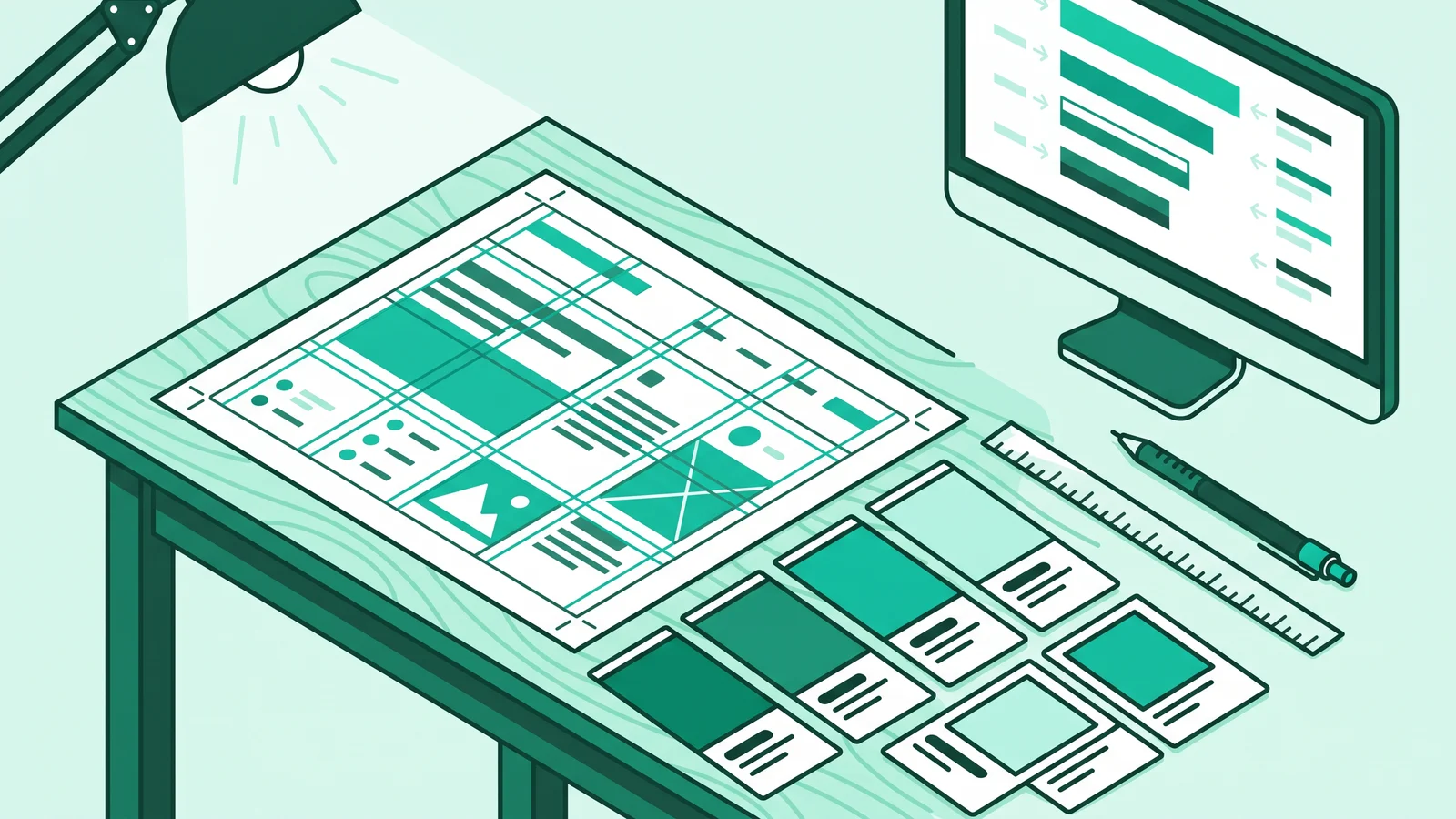
Memahami cara membuat poster yang efektif menuntut penerapan hierarki visual tiga lapis, sistem grid modular, serta kontras warna sesuai standar aksesibilitas. Poster fungsional tidak mengandalkan keramaian dekorasi, melainkan mengarahkan jalur pandang audiens (visual path) dalam hitungan milidetik dari judul utama menuju informasi inti dan ajakan bertindak (Call to Action).
Banyak orang menganggap desain poster adalah urusan selera artistik semata. Sebagai praktisi yang merancang materi edukasi di sekolah sekaligus membangun antarmuka web, saya melihat poster dari sudut pandang berbeda. Poster adalah rekayasa komunikasi visual.
Ketika seorang guru menempelkan pengumuman di mading sekolah atau seorang desainer mengunggah info acara ke media sosial, mereka sedang bersaing memperebutkan perhatian manusia yang sangat singkat. Tanpa struktur yang terukur, informasi sepenting apa pun akan tenggelam menjadi sampah visual yang diabaikan orang yang lewat.
Mengapa Poster Sering Diabaikan? Sains di Balik Persepsi Visual
Otak manusia memproses gambar jauh lebih cepat daripada rangkaian kalimat. Riset neurosains dari Massachusetts Institute of Technology (MIT) pada tahun 2014 membuktikan bahwa otak manusia mampu mengidentifikasi citra visual hanya dalam waktu 13 milidetik.
Studi persepsi visual dari Lindgaard dkk. (2006) memperkuat temuan ini: manusia membentuk kesan estetika dan keteraturan tata letak awal hanya dalam 50 milidetik. Artinya, audiens memutuskan untuk membaca atau mengabaikan poster Anda sebelum mereka sempat mengeja satu kata pun.
Kecepatan persepsi inilah yang melahirkan pendekatan objektif dalam desain komunikasi visual. Allen Hurlburt dalam buku Grid: A Modular System for the Design and Production of Newspapers, Magazines and Books memperkenalkan konsep graphic engineering atau rekayasa grafis. Pendekatan ini menempatkan desain bukan sebagai kanvas lukisan bebas, melainkan sistem modul matematika yang merakit teks dan gambar demi efisiensi penyampaian data.
Senada dengan itu, Josef Müller-Brockmann dalam karyanya Grid Systems in Graphic Design menegaskan bahwa ketertiban tipografi dan ruang berbasis grid membantu pembaca menyerap informasi secara logis. Prinsip keteraturan dari gerakan Bauhaus dan gaya desain Swiss Style ini menjadi fondasi utama desain poster modern maupun antarmuka digital masa kini.
Fondasi Rekayasa Visual: 4 Prinsip Desain Grafis untuk Poster
Sebelum membuka aplikasi desain apa pun, Anda perlu menguasai empat pilar teknis dari prinsip desain grafis untuk tata letak visual. Keempat prinsip ini memastikan poster Anda bekerja secara fungsional dari jarak pandang berapa pun.

1. Formula 3 Lapis Hierarki Visual
Jangan pernah memberi bobot ukuran yang sama pada semua teks. Bagi muatan informasi poster ke dalam tiga tingkatan prioritas:
- Lapis Pertama (Primary / Hook): Titik fokus utama berupa judul singkat (headline) atau ilustrasi dominan. Elemen ini harus mampu menghentikan langkah orang dari jarak pandang 3 hingga 5 meter.
- Lapis Kedua (Secondary / Body): Informasi penjelas yang menjawab pertanyaan apa, kapan, dan di mana. Bagian ini mencakup subjudul, tanggal pelaksanaan, waktu, serta nama narasumber.
- Lapis Ketiga (Tertiary / Details): Rincian teknis dan ajakan bertindak (Call to Action). Letakkan tautan pendaftaran, kode QR, harga tiket, dan deretan logo penyelenggara di area ini dengan ukuran paling ringkas.
2. Sistem Grid Modular dan Hukum Kedekatan Gestalt
Kesalahan tata letak paling fatal adalah menyebar elemen teks secara acak di seluruh permukaan kanvas. Bagi kanvas kerja Anda menjadi beberapa kolom dan baris imajiner untuk menciptakan kesatuan visual (visual unity).
Conrad Bohnke dalam buku From Zero to UIUX Hero menyarankan sistem spasi modular berbasis kelipatan konsisten (misalnya kelipatan 8 piksel pada dokumen digital) untuk menjaga proporsi jarak antar-elemen (gutter) dan tepi batas (margin). Pengaturan jarak ini berkaitan erat dengan Hukum Kedekatan (Law of Proximity) dalam psikologi Gestalt. Dekatkan elemen teks yang memiliki hubungan makna, seperti nama pembicara dan jabatannya, lalu berikan jarak renggang terhadap kelompok informasi lain seperti blok lokasi acara.
3. Tipografi Fungsional dan Skala Kontras
Namuri Migotuwio dalam buku Desain Grafis Kemarin, Kini, dan Nanti mengulas bagaimana gerakan New Typography memelopori pemakaian huruf sans-serif geometris yang bersih dari ornamen. Sifat huruf tanpa kait ini sanggup memanfaatkan ruang imajiner secara efisien dan mempertahankan keterbacaan tinggi di layar gawai maupun cetakan fisik.
Terapkan aturan maksimal dua jenis rupa huruf (typeface) dalam satu poster. Padukan satu huruf berkarakter kuat untuk judul utama (seperti Inter, Syne, atau Helvetica tebal) dengan satu huruf berdaya baca tinggi (high legibility) untuk teks rincian. Gunakan rasio skala ukuran yang kontras, misalnya perbandingan 3:1 antara judul utama dan subjudul, agar mata pembaca langsung menangkap urutan bacaan.
4. Palet Warna 60-30-10 dan Standar Aksesibilitas WCAG
Pemilihan warna bukan sekadar mencari kombinasi yang sedap dipandang, melainkan soal menjaga visibilitas. Gunakan rumus proporsi teori warna dalam seni rupa yaitu 60-30-10 melalui model pengaturan HSL (Hue, Saturation, Lightness):
- 60% Warna Dominan: Warna dasar atau netral sebagai latar belakang utama yang menenangkan mata.
- 30% Warna Struktural: Warna sekunder untuk membedakan kartu informasi, kotak grid, atau subjudul.
- 10% Warna Aksen: Warna dengan saturasi dan kontras paling mencolok, khusus diarahkan pada tombol ajakan bertindak atau tanggal acara.
Sebagai pengembang web, saya selalu membawa standar aksesibilitas digital WCAG (Web Content Accessibility Guidelines) 2.1/2.2 level AA ke dalam desain poster fisik maupun digital. Pastikan rasio kontras luminans antara warna teks dan warna latar belakang mencapai minimal 4.5:1 untuk teks berukuran normal, serta minimal 3:1 untuk teks judul berukuran besar (di atas 18pt tebal atau 24px). Kontras yang terukur menjamin poster tetap terbaca jelas oleh audiens dengan buta warna parsial maupun orang yang membacanya di bawah terik matahari.
Uji Sipit Mata (Squint Test) 3 Detik: Sebelum mengekspor draf poster, perkecil tampilan kanvas di layar hingga 20% (zoom out) atau sipitkan mata Anda hingga pandangan tampak kabur. Jika dalam kondisi buram tersebut mata Anda tidak bisa langsung membedakan mana judul utama dan mana teks pendukung dalam 3 detik, berarti hierarki dan kontras poster belum bekerja. Perbesar ukuran judul atau gelapkan warna latar belakangnya.
Tabel Standar Spesifikasi Teknis Poster (Cetak vs Digital)
Banyak desain yang tampak tajam di layar laptop justru berubah buram atau terpotong saat masuk ke mesin cetak. Atur parameter dokumen Anda sejak awal sesuai medium distribusi berikut:
Panduan Praktis Cara Membuat Poster di Berbagai Perangkat
Setelah memahami landasan teori dan spesifikasi kanvas, saatnya mengeksekusi cara membuat poster menggunakan metode dan perangkat yang paling sesuai dengan alur kerja Anda.
1. Metode Kompartemen untuk Pemula (Tren Bento Grid)
Jika Anda belum terbiasa menata komposisi dari kanvas kosong, gunakan tren tata letak Bento Grid atau Neo-Brutalism yang populer pada periode 2025–2026. Gaya Neo-Brutalism mengandalkan tipografi sans-serif tebal, garis pembatas tegas (high-contrast borders), serta warna solid tanpa gradasi berlebihan.
Sementara itu, Bento Grid membagi kanvas poster menjadi beberapa modul kompartemen persegi atau persegi panjang dengan sudut membulat (rounded corners), mirip kotak bekal Jepang. Anda cukup memasukkan satu jenis informasi ke dalam satu kotak: modul besar di bagian atas untuk judul dan visual utama, modul kiri bawah untuk waktu dan tempat, serta modul kanan bawah dengan warna aksen kontras untuk kode QR pendaftaran. Pendekatan kompartemen ini otomatis mencegah teks saling bertabrakan dan langsung membentuk struktur grid yang rapi.
2. Cara Membuat Poster di Canva (Web dan Desktop)
Canva beserta rangkaian fitur Canva Magic Studio kini mendukung penataan tata letak otomatis berbasis AI (AI Layout Generator). Namun, agar hasilnya tetap presisi dan fungsional, ikuti langkah penataan struktural berikut:
Siapkan Dimensi Kanvas dan Garis Panduan
Klik tombol Create a Design, lalu ketik dimensi poster seperti "Poster Cetak A3" atau ukuran piksel digital. Buka menu File > Settings, lalu aktifkan opsi Show rulers and guides serta Show margins. Tarik garis panduan (ruler) dari tepi kanvas untuk membuat batas modular bagi 3 lapis hierarki.
Bangun Latar Belakang dengan Kontras Terkontrol
Masukkan warna latar solid sesuai aturan 60%. Jika Anda wajib memakai foto sebagai latar belakang, tambahkan lapisan peredam (scrim) berupa blok warna gelap transparan di atas foto tersebut. Langkah ini menjaga teks di atasnya tetap memenuhi rasio kontras standar WCAG.
Pisahkan Tiga Blok Teks Utama
Buat tiga blok teks terpisah untuk Headline, Body, dan Footer/CTA menggunakan maksimal dua jenis font yang konsisten. Hindari menggabungkan seluruh naskah ke dalam satu kotak teks yang sama karena akan menyulitkan pengaturan jarak antar-kelompok informasi.
Ratakan Sumbu Elemen dengan Fitur Align
Pilih elemen teks, klik menu Position di bilah atas, lalu gunakan fitur Align untuk menjaga keteraturan garis sumbu. Penataan rata kiri (left-aligned) jauh lebih mudah dipindai oleh mata manusia untuk teks informasi dibanding rata tengah dari atas ke bawah.
Ekspor Sesuai Target Distribusi
Klik tombol Share > Download. Pilih format PDF Print dengan opsi profil warna CMYK serta tanda potong (crop marks and bleed) untuk poster cetak. Pilih format PNG atau JPG pada kualitas maksimal untuk publikasi daring.
3. Cara Membuat Poster dengan AI (Alur Kerja Hibrida)
Generator gambar berbasis kecerdasan buatan seperti Ideogram AI, Adobe Firefly, dan Midjourney v6/v7 mengalami peningkatan drastis dalam merender tipografi yang akurat tanpa salah ketik (spelling-accurate typography). Meski demikian, mengandalkan AI sepenuhnya untuk membuat poster jadi tetap berisiko menghasilkan teks rincian yang kabur saat dicetak.
Solusi terbaik adalah menerapkan alur kerja hibrida: gunakan AI khusus untuk menciptakan aset visual dasar (base artwork) yang menyediakan ruang kosong, lalu selesaikan penataan tipografinya secara manual di aplikasi desain.
Saat menulis perintah (prompt) di generator gambar, minta secara spesifik gaya desain dan ruang negatif (negative space) untuk tempat teks. Contoh perintah yang teruji: "Swiss design exhibition poster background, minimalist geometric shapes, bauhaus color palette (navy blue, cream, orange accent), generous negative space at top half for text, flat vector style, no messy text, 8k --ar 2:3"
Setelah visual dasar selesai digenerasi oleh AI:
- Bawa gambar tersebut ke dalam kanvas kerja Anda di Canva atau Figma.
- Letakkan blok teks judul utama tepat di area ruang negatif pada separuh bagian atas gambar.
- Ketik informasi tanggal, lokasi, dan kontak secara manual menggunakan font vektor bawaan aplikasi agar tepi huruf tetap tajam saat dicetak.
4. Cara Membuat Poster di HP untuk Kebutuhan Cepat
Merancang poster melalui layar ponsel pintar lewat aplikasi Canva atau Adobe Express Mobile sering terkendala oleh sempitnya bidang pandang. Jari tangan kita rentan menggeser posisi elemen tanpa sengaja.
Untuk menjaga presisi di layar kecil, manfaatkan fitur Snap Alignment (garis bantu magnetis berwarna ungu yang muncul otomatis saat Anda menggeser objek dengan jari). Garis ini memastikan elemen berada persis di garis simetri vertikal atau sejajar lurus dengan objek lainnya.
Selain itu, terapkan aturan Margin Jari: sisakan ruang kosong di sekeliling batas layar minimal 10% hingga 15% dari lebar kanvas. Ruang aman ini mencegah informasi penting terpotong atau tertutup oleh antarmuka aplikasi ketika poster dibagikan ke media sosial.
4 Kesalahan Umum dalam Desain Poster dan Solusinya
Banyak pembuat poster terjebak pada kebiasaan visual yang justru mengaburkan pesan utama. Hindari empat kesalahan klasik berikut saat menyusun komposisi:
1. Takut pada Ruang Kosong (Horror Vacui) Mengisi setiap sudut poster dengan ilustrasi, stiker, atau teks panjang akan membuat poster terlihat sumpek dan memicu kelelahan kognitif. Conrad Bohnke dan Namuri Migotuwio sama-sama menekankan bahwa ruang kosong (whitespace atau ruang negatif) bukanlah area yang terbuang, melainkan elemen aktif untuk memberi jeda visual dan menonjolkan elemen primer.
- 2. Mengabaikan Hukum Kedekatan (Proximity Failure) Membuat jarak spasi yang sama rata antar-kategori informasi menyulitkan audiens membedakan mana teks nama pembicara, tanggal, atau lokasi. Solusinya, dekatkan elemen yang saling terkait secara makna dan beri jarak pemisah yang lebih renggang antar-kelompok informasi yang berbeda topik.
- 3. Pelanggaran Rasio Kontras (Figure-Ground Confusion) Menaruh teks berwarna cerah langsung di atas latar foto yang memiliki variasi area terang dan gelap sekaligus akan membuat sebagian huruf hilang tertelan latar. Gunakan blok warna solid, kotak pembatas (bounding box bergaya Bento atau Neo-brutalis), atau turunkan kontras gambar latar agar objek depan (figure) dan latar (ground) terpisah tegas.
- 4. Menggunakan Lebih dari Tiga Rupa Huruf (Font Chaos) Memadukan berbagai jenis font dekoratif, serif, dan script dalam satu kanvas akan merusak keterbacaan. Batasi penggunaan rupa huruf menjadi maksimal 2 jenis font, lalu variasikan hierarki cukup dengan mengubah ketebalan (Bold vs Regular) dan skala ukuran.
Pertanyaan yang Sering Diajukan (FAQ)
Mulailah dengan menentukan hierarki 3 informasi (Judul, Waktu/Tempat, Kontak), gunakan satu sistem grid kompartemen sederhana (Bento Grid), dan batasi warna menjadi maksimal 3 warna utama (aturan 60-30-10). Anda juga bisa memakai template struktural di Canva dengan hanya mengubah isi kontennya tanpa merusak tata letak dasarnya.
Untuk media cetak, ukuran standarnya adalah A3 (29,7 × 42 cm) atau A2 (42 × 59,4 cm) dengan resolusi minimal 300 DPI dan mode warna CMYK. Untuk media digital, gunakan ukuran 1080 × 1920 piksel (rasio 9:16 untuk layar penuh vertikal) atau 1080 × 1350 piksel (rasio 4:5 untuk feed potret) dengan profil warna RGB.
Poster terlihat pecah saat dicetak karena dokumen dibuat menggunakan ukuran piksel layar beresolusi rendah (misalnya 72 DPI) atau diekspor sebagai file gambar terkompresi rendah (JPG standar). Pastikan Anda mengekspor dokumen ke format cetak resolusi tinggi (PDF Print / Vector PDF) pada resolusi 300 DPI.
AI generatif sangat efektif menghasilkan ide konsep, visual latar belakang, dan palet warna. Namun, untuk menyusun teks hierarkis, nomor kontak, serta tata letak informasi yang presisi, Anda tetap perlu mengatur tipografi secara manual di aplikasi desain demi menjaga keterbacaan (legibility) dan akurasi informasi.